
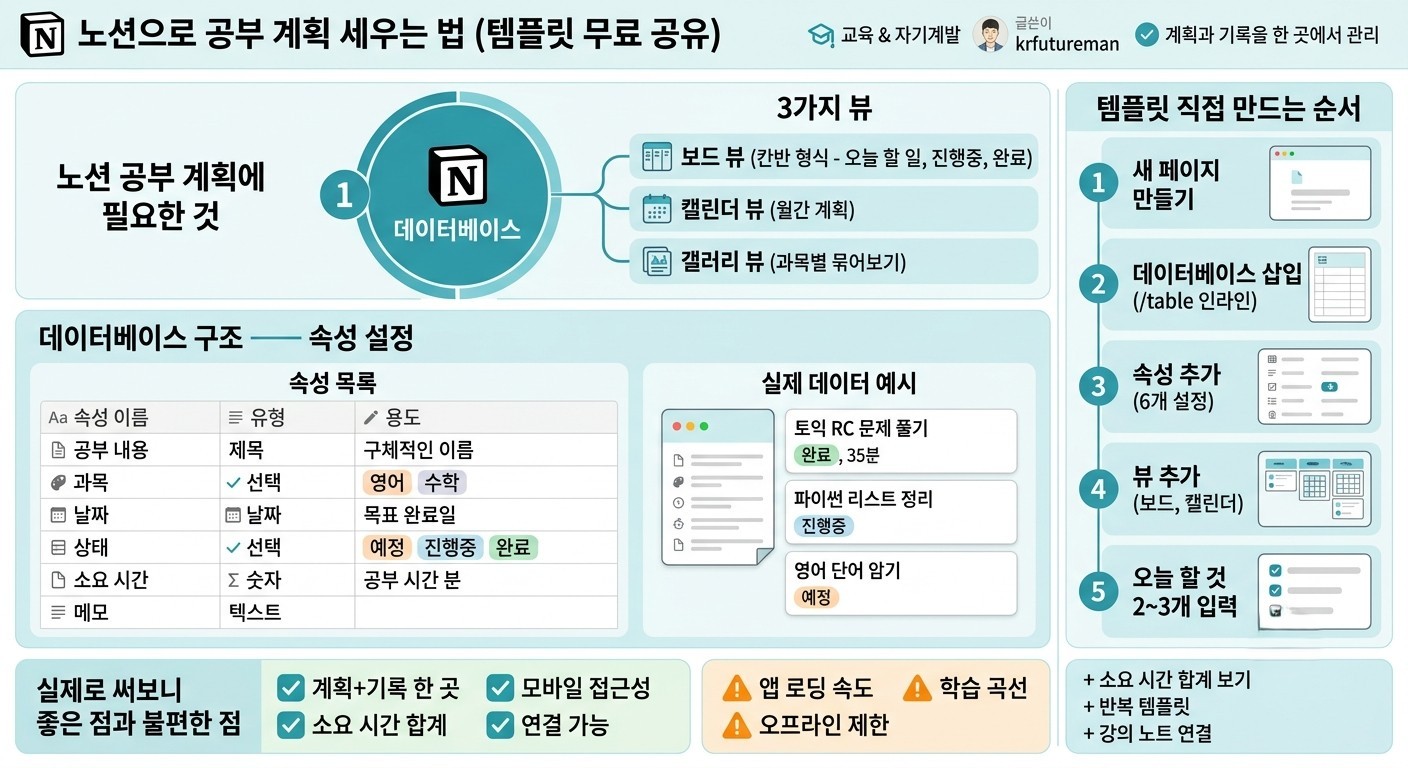
노션을 쓰기 시작했는데 어디서부터 시작해야 할지 막막했던 분들을 위해, 직접 쓰고 있는 공부 계획 구조와 템플릿을 공유합니다.
공부 계획을 세우는 도구는 많습니다. 플래너, 엑셀, 캘린더, 앱 등 선택지가 넘칩니다. 그 중에서 노션을 고른 이유는 하나입니다. 계획과 기록을 한 곳에서 관리할 수 있기 때문입니다. 계획만 세우고 기록을 안 하거나, 기록은 하는데 계획과 연결이 안 되는 문제를 노션 데이터베이스가 해결해줬습니다.
이 글에서는 제가 실제로 사용 중인 노션 공부 계획 구조를 단계별로 설명하고, 그대로 따라 만들 수 있도록 정리했습니다. 거창한 시스템이 아닙니다. 핵심 데이터베이스 하나와 뷰 세 개면 충분합니다.
노션을 처음 썼을 때 너무 자유롭다는 게 오히려 문제였습니다. 뭔가 있어 보이는 페이지를 꾸미는 데 시간을 다 쓰고 정작 공부는 못 하는 날이 많았습니다. 지금은 데이터베이스 하나에 모든 것을 넣고, 뷰만 바꿔서 보는 방식으로 단순하게 쓰고 있습니다. 설정 시간은 처음 30분이면 충분합니다.
노션 공부 계획에 필요한 것
복잡하게 만들수록 유지가 어렵습니다. 핵심은 딱 두 가지입니다. 데이터베이스 하나, 그리고 그걸 보는 뷰 세 개. 나머지는 쓰면서 필요에 따라 추가하면 됩니다.
데이터베이스 구조 — 속성 설정
데이터베이스를 새로 만들면 기본 속성(제목)만 있습니다. 아래 속성을 추가합니다. 처음에는 6개면 충분합니다.
| 속성 이름 | 속성 유형 | 용도 |
|---|---|---|
| 공부 내용 | 제목 (기본값) | 오늘 공부할 항목 이름. 구체적으로 씁니다. |
| 과목 | 선택 (Select) | 영어, 수학, 자격증명 등 — 갤러리 뷰 그룹화에 씁니다. |
| 날짜 | 날짜 (Date) | 목표 완료일. 캘린더 뷰의 기준이 됩니다. |
| 상태 | 선택 (Select) | 예정 / 진행중 / 완료. 보드 뷰 그룹화에 씁니다. |
| 소요 시간 | 숫자 (Number) | 실제 공부한 시간(분). 나중에 통계로 볼 수 있습니다. |
| 메모 | 텍스트 (Text) | 공부하면서 느낀 점이나 다음에 볼 내용 메모. |
데이터베이스 오른쪽 끝 + 버튼 클릭 → 속성 유형 선택 → 이름 입력. “선택” 속성은 처음 값을 입력할 때 옵션이 만들어지므로 미리 설정할 필요 없습니다.
실제 데이터가 들어간 모습
속성 설정 후 실제로 항목을 넣으면 이런 형태가 됩니다. 한 항목을 너무 크게 잡지 않는 것이 핵심입니다. “영어 공부” 대신 “영어 단어 50개 암기”처럼 하루 안에 끝낼 수 있는 단위로 씁니다.
| 공부 내용 | 과목 | 날짜 | 상태 | 소요(분) |
|---|---|---|---|---|
| 토익 RC 1단원 문제 풀기 | 영어 | 8/25 | 완료 | 35 |
| 파이썬 리스트 개념 정리 | 코딩 | 8/25 | 진행중 | — |
| 경제학원론 3장 복습 | 경제 | 8/26 | 예정 | — |
| 영어 단어 50개 암기 | 영어 | 8/26 | 예정 | — |
뷰 3개 설정 방법
데이터베이스 상단 + 버튼을 누르면 뷰를 추가할 수 있습니다. 같은 데이터베이스를 다른 방식으로 보는 것이라 데이터는 하나만 입력하면 됩니다.
저는 매일 아침 보드 뷰를 열고 “예정” 컬럼에서 오늘 할 것 2~3개를 확인합니다. 공부가 끝나면 드래그로 “완료”로 옮기는데, 이 작은 행동이 의외로 만족감이 있습니다. 캘린더 뷰는 주 1회 다음 주 계획을 세울 때 씁니다. 겹치거나 빈 날이 보이면 그 자리에서 조정합니다.
템플릿 직접 만드는 순서
노션의 함정은 꾸미는 것입니다. 설정 30분, 바로 입력. 그 다음은 쓰면서 고쳐가는 것입니다.
실제로 써보니 좋은 점과 불편한 점
3개월 이상 노션으로 공부 계획을 관리하면서 느낀 것들입니다. 단점도 솔직하게 씁니다.
좋은 점
불편한 점
디지털 도구보다 손으로 쓰는 것이 더 집중이 잘 되는 분, 인터넷 환경이 불안정한 분, 도구 설정에 시간을 쓰기 싫은 분은 종이 플래너가 더 맞습니다. 노션이 좋은 도구인 것은 맞지만, 모든 사람에게 맞는 도구는 아닙니다.
더 활용하고 싶다면
기본 구조에 익숙해진 다음 시도해볼 만한 것들입니다. 처음부터 전부 넣으면 복잡해지니 순서대로 추가하는 것을 권합니다.
노션 무료 플랜은 페이지와 블록 수에 제한이 없습니다(2024년 기준). 개인 공부 계획 용도로는 유료 플랜이 필요 없습니다. 팀 협업이나 고급 기능이 필요한 경우에만 유료를 고려하면 됩니다.
notion.so에 무료 가입 후 새 페이지를 만들고, 인라인 테이블 하나 추가하는 것부터 시작합니다. 오늘 공부할 것 딱 세 가지만 넣어보세요. 완벽한 템플릿은 쓰면서 만들어집니다.

30년 이상 직장 생활을 하며 교육·자기계발의 현장에서 체득한 경험을 나눕니다. AI 도구 활용, 영어 공부법, 독서 습관, 노후 준비까지 — 실제로 해보고 검증한 것만 씁니다. ‘미래를 준비하는 자’는 제가 걸어온 길과 지금도 걷고 있는 길의 기록입니다.